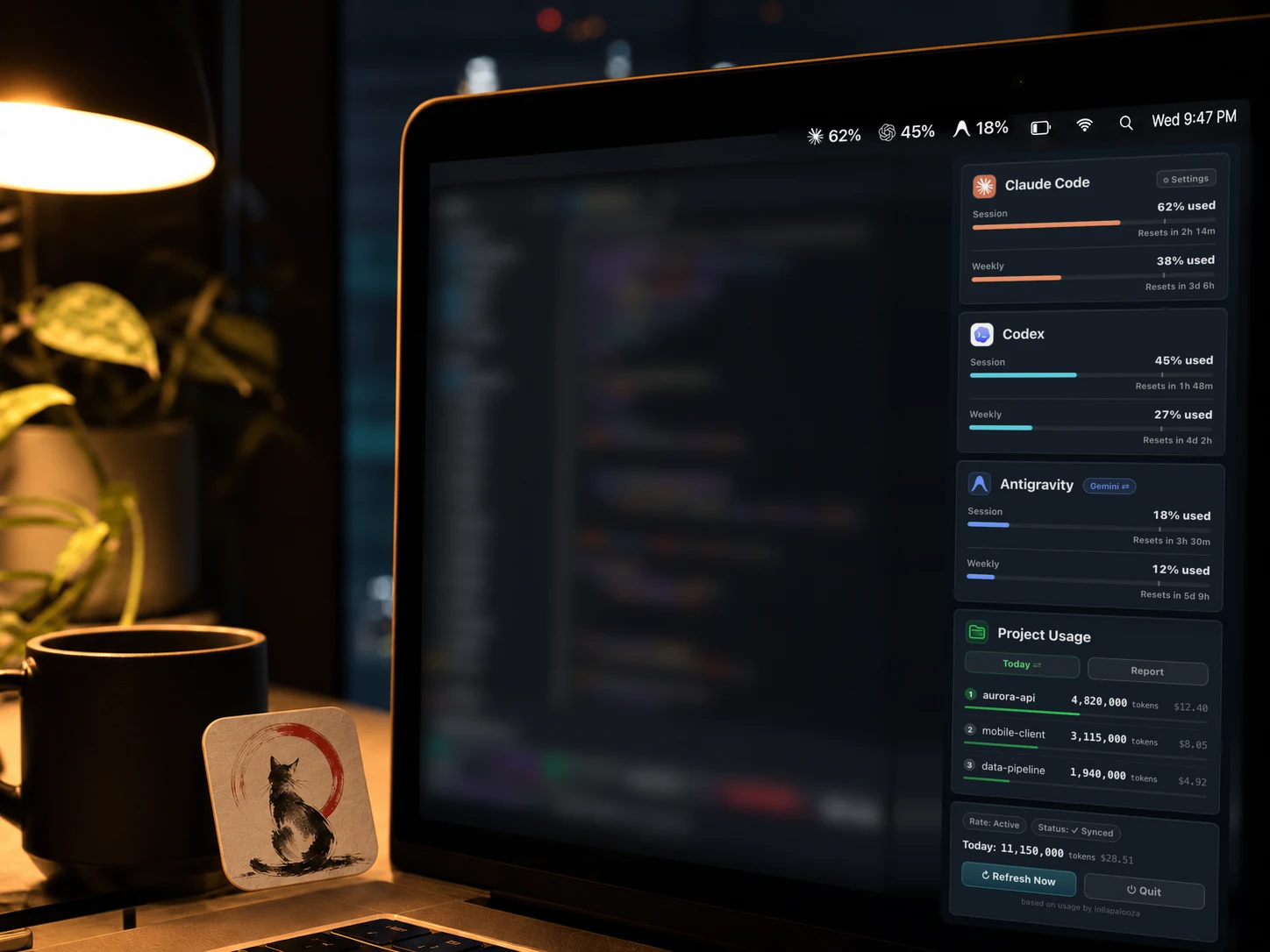
为烧 token 的开发者打造。
别再凭感觉猜还剩多少额度了。
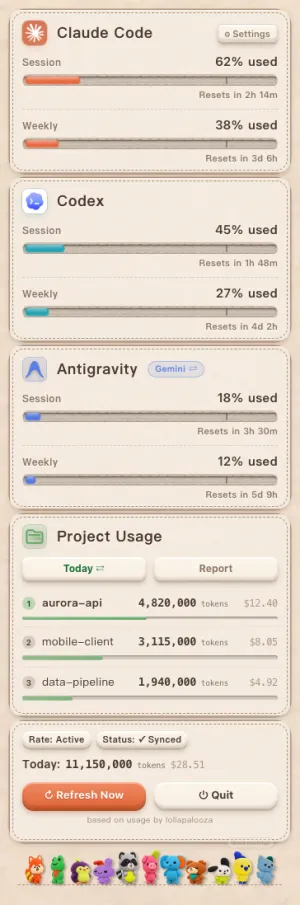
5 小时与 7 天额度一览
macOS 菜单栏最多显示会话用量最高的三家,按 Claude → Codex → Antigravity → Grok → Muse 排列;打开面板可看全部工具与各项目费用。
Claude Code、Codex、Antigravity、Grok、Muse 一个 app 搞定
Anthropic、OpenAI、Google、xAI 与 Meta 的额度并排显示。Codex 从 ~/.codex/sessions/ 自动检测,无需配置;Antigravity 则使用它自己的 CLI 已保存的登录身份。Grok 与 Muse 的 token 也会计入今日费用与项目总计,和 Claude Code、Codex 一样。
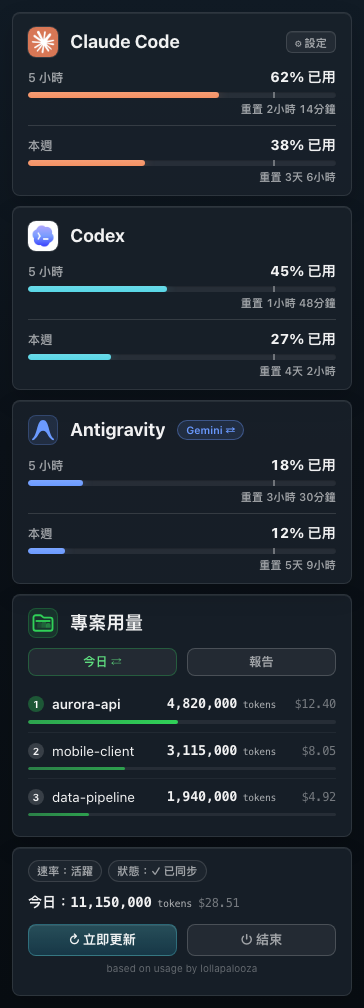
菜单栏与面板
除了百分比,还会告诉你这些
Antigravity 的两个配额池
卡片默认显示 Gemini 配额池。点击“Gemini ⇄”标签可在 Gemini 和 Claude / GPT 之间切换。卡片会记住你的选择。两个配额池各有每周和 5 小时限额。Gemini 4 Argon 与其他 Gemini 模型共享这两种限额。
服务故障警示
当 Claude Code、Claude API 或 Codex API 发生故障或性能降级时显示橘红横幅,读取自其公开状态页。Antigravity 没有公开状态页,因此不在覆盖范围内。
额度通知,阈值自己选
可开启系统通知,在额度即将耗尽、已耗尽或恢复时提醒你,并从菜单选择提醒阈值。额度用完后,菜单栏与状态栏改为显示恢复倒计时。
隐藏未使用的区块
点击一次即可从菜单栏和面板中完全隐藏 Claude Code、Codex、Grok CLI、Antigravity 或 Muse Code 区块。
个性布局
面板可自由拖动到任意位置,拖拽配额卡重新排序,重启后顺序仍保留。界面自动匹配系统语言:繁体中文、简体中文、英语、日语或韩语。同时显示四张以上额度卡时,全部自动改用精简布局。
Windows 任务栏也能看
Windows 版常驻系统托盘。开启“显示任务栏额度”后,任务栏会多一个额度标签;额度用完时改显示恢复倒计时,右键点击可打开托盘菜单。
状态栏:用完前先提醒你
上下文用到 70% 时,状态栏提醒你 /clear 或 /compact。数字 50% 变黄、80% 变红;缓存没命中,也会告诉你原因。

绒毛小伙伴,陪你看额度
一排羊毛毡小动物住在面板底部,跟着你的额度反应:用得太快会跑起来,快用完会提醒你,重置时会欢呼,半夜还在用会催你去睡。按下面的按钮试试看。
在 Claude Code 里帮你照看额度和对话。
全部默认关闭,从菜单逐一开启;每张卡都写明是否额外消耗额度。
省 token 模式
让 Claude Code 和 Codex 回答更简短、更白话,代码、命令、错误信息逐字节不变。在真实会话的 A/B 测试中,对话后期回复维持缩短约 40%,而不是变长 84%。Codex 需先在 /hooks 中信任它。
新手模式
Claude 回答完,输入框上方会挑出最多 3 个术语,各配一句通俗解释。标为已懂的术语,之后用小测验复习。
额度感知模式
额度快用完时,Claude 开始大任务前会先说还剩多少、几点重置,让你选先做小的还是等重置;每段对话开头也会收到一份额度总览,并在额度重置、/login 换账号、Claude/Codex 官方服务异常与恢复,以及近七天新模型时再提一次。Claude Code、Codex、Antigravity、Muse 都看,不额外调用模型。
5 小时自动开始计时
5 小时额度重置后,立即向每款工具发送一条极小消息,让下一轮立刻开始计时。Claude 用 Haiku、Antigravity 用 Gemini 3.8 Flash Low、Codex 用它最便宜的模型。
让你的 CLI 也接得回上次
网页版、桌面 App 关掉再打开,对话自动就在那,什么都不用做;CLI 的记录其实也留着,但不会自动接上,得自己打指令去找。进度管家把这一步变成自动——开新对话就直接接回你上次做到哪,不用重讲、也不用记指令。现在还会每天帮本机记录做一次健检,发现 token 浪费时开场白会多一行提醒;在 Claude Code 输入「看」,AI 就会解释发现了什么、该怎么改。读取本机记录。

你的额度,就在 Claude Code 中
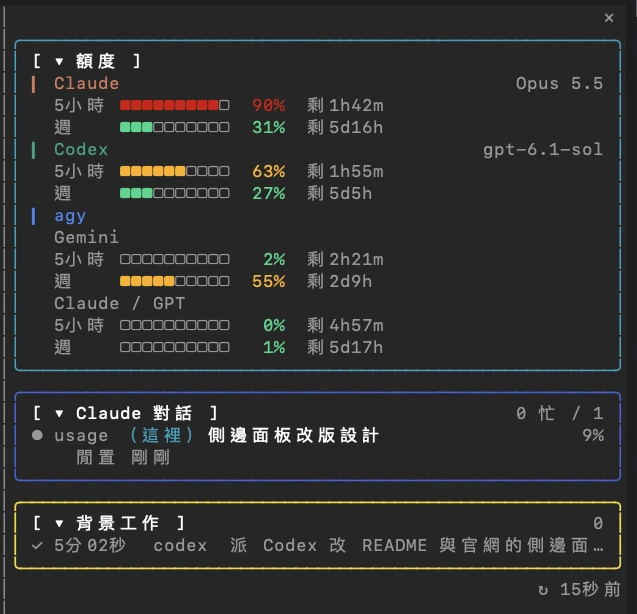
在 macOS 和 Windows 的 Claude Code 中查看额度、对话和后台任务,包括 Agent 工具启动的子代理及其状态。等待你确认权限或提供 MCP 输入的对话会标为黄色。启用面板后,终端宽度 ≥144 列时会自动在右侧打开;较窄时输入 /usage-dash。其他 Claude 对话完成或开始等待你时,会弹出通知。
报告、脚本,还有每日更新。
同一份数字,不只在菜单栏看。
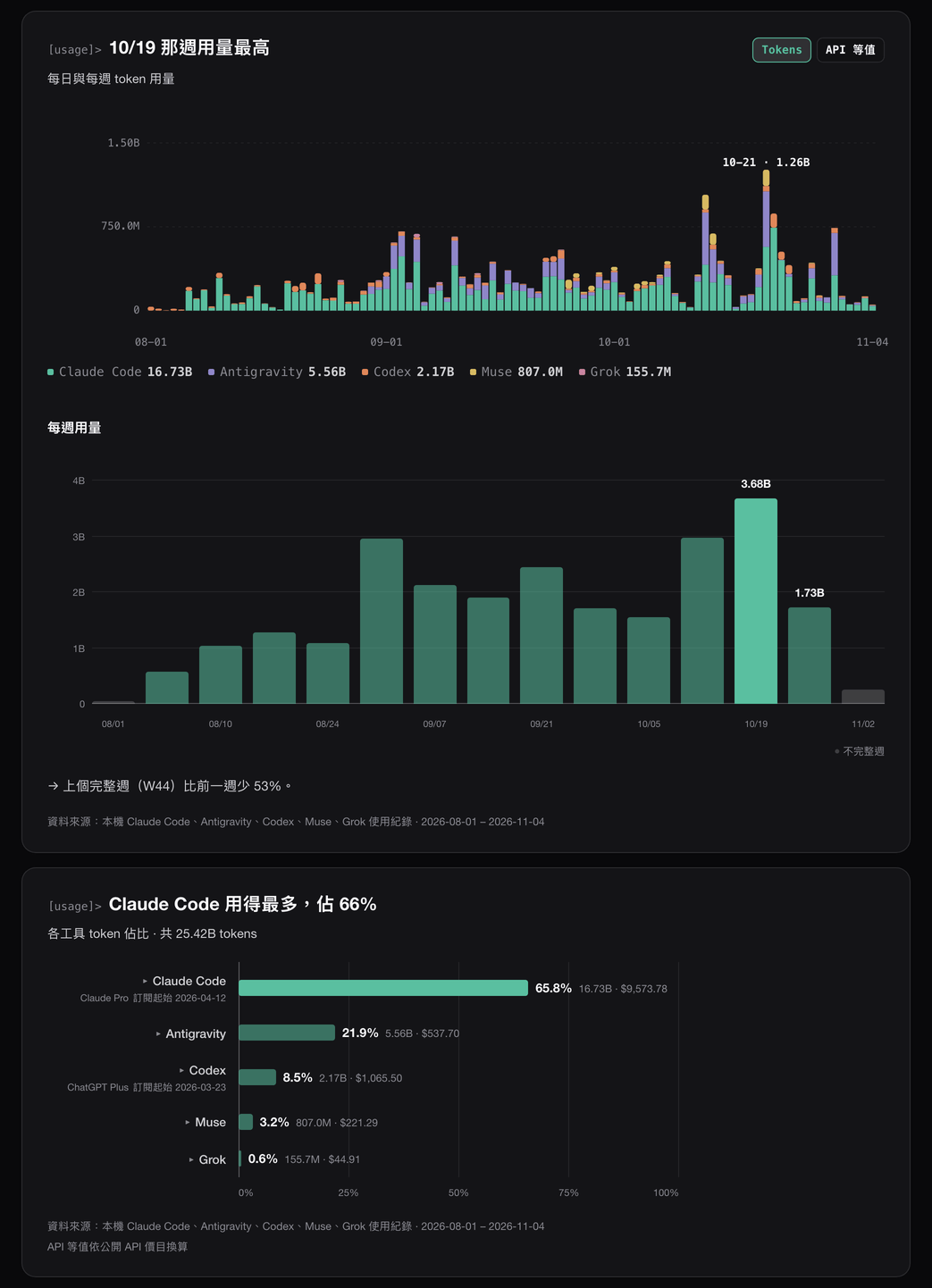
一键 HTML 报告
每日和每周 token 趋势、项目排名、费用,以及带有贡献热图的年度回顾。完全离线导出为 .html、.csv 或 .png;隐藏项目名称默认开启,可自行取消。如果你从 Claude Code 把工作派给 Codex 或 Antigravity,报告会列出哪些对话用掉了各家多少每周额度。
终端里也能看
usage status --json 把 Claude Code、Codex、Antigravity、Grok 和 Muse 的额度交给 Starship、tmux 或你自己的脚本。完全不想要菜单栏?uvx usage-cli 只运行终端界面,Linux 也能用。
版本更新
整理 Claude Code、Codex、Antigravity、Grok Build、Muse Code、GitHub CLI 以及 usage 本身的更新,提供英文和繁体中文的通俗摘要。
查看版本更新 →挑一个你喜欢的面板。
18 款内建主题。随时从“⚙ 设置 → 切换面板”切换。
数字从哪来。
工具有本地文件的,就读取本地。下面逐项写明什么时候会联网。
- Claude Code
- 额度读取 Claude Code 状态栏写下的文件,token 与费用读取本地日志。没装 CLI 也行:保持 Claude 桌面版打开,usage 就读取它的本地用量记录,不需要 Cookie、登录令牌或 API 调用。
- 本地文件
- Codex
- 自动检测
~/.codex/sessions/与 Codex 自己的本地数据库,以只读方式打开,无需配置。 - 本地文件
- Grok CLI
- 每周配额百分比从 Grok CLI 的本地调试日志计算得出。
- 本地文件
- Antigravity
- 先询问它自己的命令行工具(
agy -p /usage,不调用模型)。失败时才用 CLI 已保存的登录身份向 Google 官方接口查询额度;usage 不会写回该凭据。 - 会联网
- Muse Code
- 先执行
muse usage --json(Muse 1.4.13 起,不调用模型)。读不到才退回在空文件夹用muse exec发送一次小模型调用,会消耗少量 Muse 额度。 - 会联网
- 其他后台连接
- Claude 与 Codex 的公开状态页(故障警示用)、公开模型价格表(估算费用用;离线时使用内置价格),以及偶尔向 GitHub 查询新版本。新手模式开启后,才会通过你自己的 Claude Code 登录,把最新一条回答发给 Claude Haiku 挑词。
- 会联网
无遥测、无账号、不上传。 SECURITY.md →
最新文章
Claude Code or Codex Not Working? Usage Limit or Outage
The error message tells you. A reset time means you hit your usage limit; 529, 500, or capacity means an outage. Based on three months of my own logs.
Why Does Claude Code Auto-Compact? Idle Compaction Explained
Claude Code compacts when context is nearly full, and since October 2026 also after about an hour away. All 49 of my auto-compactions were the second kind.
What Is a CLI? Learn How the Terminal Works with Claude Code
A CLI lets you control a computer by typing commands. Learn how it differs from a GUI, why AI assistants run in the terminal, and how Claude Code types for you.
10 秒内安装完成。
四种安装方式,全都免费开源(AGPL-3.0)。
Homebrew
一行命令搞定。以后 brew upgrade --cask usage 自动更新。
brew install --cask aqua5230/usage/usage系统托盘
从 GitHub Releases 拉最新的 usage-windows.zip——解压后运行 usage.exe。也可在任务栏显示额度标签,右键点击它会打开系统托盘菜单。
uvx(零安装)
只有终端界面,没有菜单栏或系统托盘。Linux 也能跑,uv 会自备 Python。
uvx usage-cli下一步:Claude Code 用户安装后,请在应用弹出面板中点击“设置状态栏”并重启 Claude Code,额度才会显示。
首次打开被 macOS 拦截?打开“系统设置”→“隐私与安全性”,向下滚动,点击“仍要打开”。macOS 14 及更早版本,改为右键点击 usage.app →“打开”。Windows 弹出“Windows 已保护你的电脑”?点击“更多信息”→“仍要运行”。