Claude Code、Codex、Antigravity、Grok、Muse の
クォータをメニューバーに。
AI クォータを何%使ったか、リセットまであとどれくらいかを表示する、小さな macOS メニューバーアプリ(Windows ではシステムトレイに常駐)。上限に達する前にひと目で分かります。
Windows 版、ターミナル専用の uvx usage-cli → すべてのインストール方法
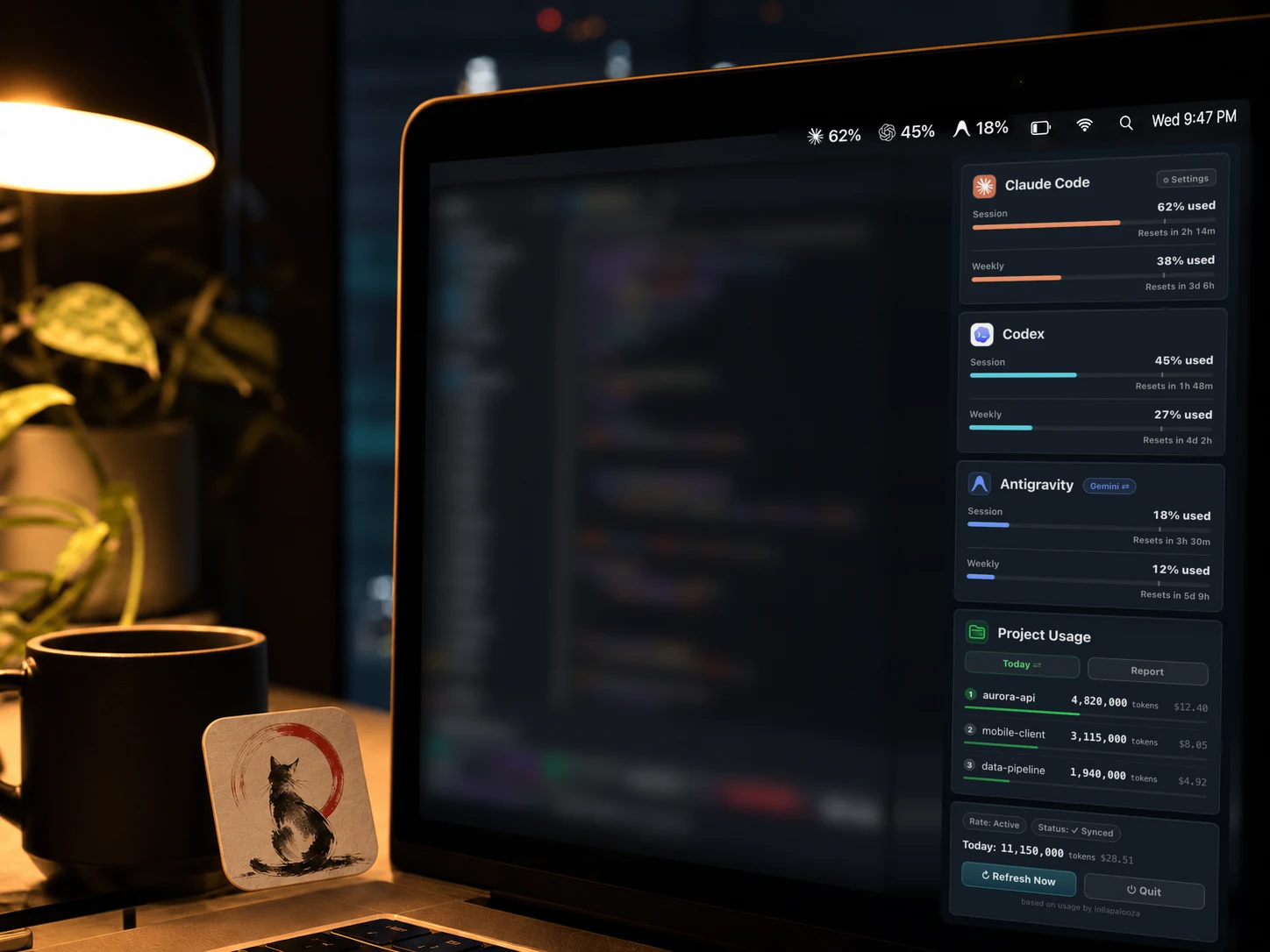
トークンを燃やす開発者のために。
リファクタリング中にレート制限に達するかどうか、もう推測しなくていい。
5 時間 & 7 日のクォータをひと目で
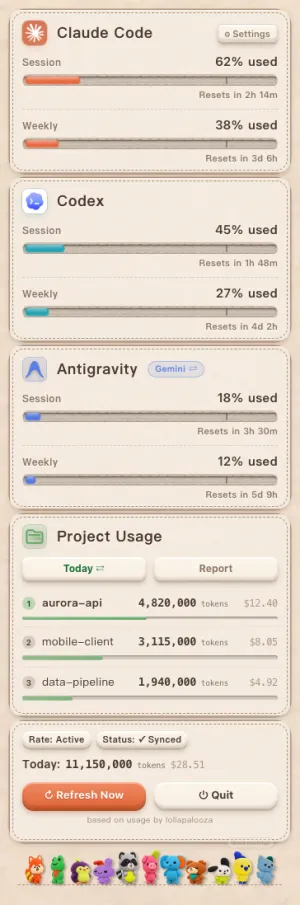
macOS のメニューバーはセッション使用率が高い上位3つまでを Claude → Codex → Antigravity → Grok → Muse の順に表示し、パネルを開くと全ツールとプロジェクト別の費用を確認できます。
Claude Code、Codex、Antigravity、Grok、Muse を 1 つのアプリで
Anthropic、OpenAI、Google、xAI、Meta のクォータを並べて追跡。Codex は ~/.codex/sessions/ から設定不要で自動検出。Antigravity は CLI が保存済みのサインイン情報を利用します。GrokとMuseのトークンも、Claude CodeやCodexと同じく今日の費用とプロジェクト合計にカウントされます。
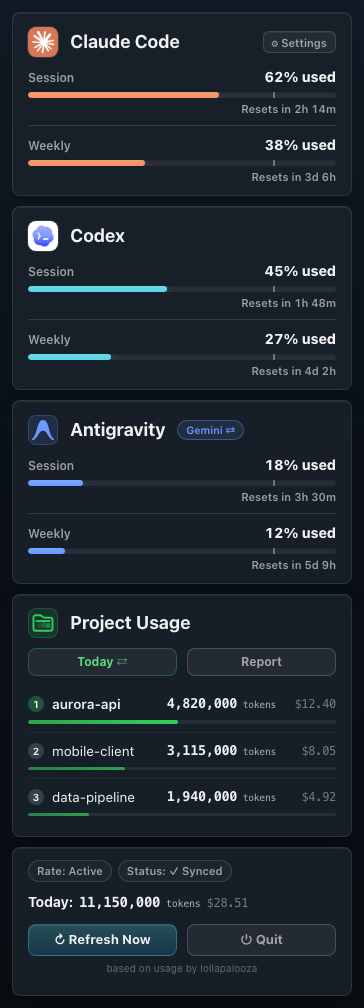
メニューバーとパネル
割合だけではわからないことも
Antigravityの2つのクォータプール
既定でGeminiプールを表示します。Gemini ⇄ タグをタップすると、GeminiプールとClaude / GPTプールを切り替えられます。カードは選択を記憶します。各プールに週ごとと5時間ごとの上限があります。Gemini 4 Argonは他のGeminiモデルと両方の上限を共有します。
障害アラート
Claude Code、Claude API、またはCodex APIで障害やパフォーマンス低下が発生した場合、公開ステータスページから読み取ってオレンジ赤色のバナーを表示します。Antigravityには公開ステータスページがないため、対象外です。
しきい値を選べるクォータ通知
クォータの残量低下・使い切り・回復をシステム通知で知らせます。通知のしきい値はメニューから選べます。使い切ると、メニューバーとステータスラインは回復までのカウントダウンに切り替わります。
使わない項目を非表示
ワンクリックでClaude Code、Codex、Grok CLI、Antigravity、Muse Codeのセクションをメニューバーとパネルから完全に隠せます。
好みに合わせたレイアウト
パネルを好きな場所にドラッグし、クォータカードをドラッグして並べ替えられます。順序は再起動後も保持されます。UIはシステム言語(繁体字中国語、簡体字中国語、英語、日本語、韓国語)に従います。クォータカードが4枚以上あると全カードがコンパクト表示に切り替わります。
Windowsのタスクバーにも
Windowsではシステムトレイに常駐します。「タスクバーにクォータを表示」をオンにすると、タスクバーにクォータラベルを表示します。使い切ると回復までのカウントダウンに切り替わり、右クリックでトレイメニューを開けます。
ステータスライン:上限に達する前にお知らせ
コンテキストが 70% に達すると、ステータスラインが /clear か /compact を促します。数値は 50% で黄色、80% で赤になり、キャッシュが外れたときは理由も表示します。

ぬいぐるみのなかまが、残量を見守ります
パネルの下に、フェルトの小さな動物たちが並んでいます。使うペースが速すぎると走り出し、残りが少なくなると知らせ、リセットされると喜び、真夜中まで使っていると早く寝るよう声をかけます。下のボタンを押して試してみてください。
Claude Codeの中で使えるお助け機能。
すべて初期設定ではオフです。メニューから個別にオンにでき、各カードに追加クォータの使用有無を記載しています。
トークン節約モード
コード、コマンド、エラーメッセージをバイト単位で保ちながら、Claude CodeとCodexの回答をより簡潔で平易にします。実際のセッションでのA/Bテストでは、会話後半の回答も約40%短い状態を維持し、84%長くなるような冗長化を防ぎました。Codexでは先に /hooks で信頼してください。
初心者モード
回答のあと、入力欄の上に専門用語を最大 3 つ選び、やさしい説明を一行ずつ添えます。理解済みにした用語は、あとで小テストで復習します。
クォータ認識モード
クォータが残り少ないとき、Claude は大きな作業の前に残量とリセット時刻を伝え、小さく始めるか待つかを聞いてきます。各会話の開始時にクォータの概要も共有され、クォータのリセット、/login でのアカウント切り替え、Claude/Codex の公式障害や復旧、直近7日間の新モデルについても一度ずつ知らせます。Claude Code・Codex・Antigravity・Muse が対象で、追加のモデル呼び出しはありません。
5 時間タイマーを自動開始
5時間枠がリセットされた直後に各ツールへごく小さなメッセージを1通送り、次のカウントをすぐに開始します。ClaudeにはHaiku、AntigravityにはGemini 3.8 Flash Low、Codexには最も低コストなモデルを使います。
CLI でも前回の続きから
ウェブ版もデスクトップアプリも、閉じて開き直せば会話履歴は自動でそのまま出てきます。CLI にも履歴は残っていますが、コマンドを知らないと呼び出せません。Resume はそこを自動化します——新しいセッションを開くだけで前回の続きを自動で引き継ぎ、コマンドを覚える必要も説明し直す必要もありません。さらに毎日ローカルのログをヘルスチェックし、トークンの無駄を見つけると引き継ぎに一行のお知らせを追加。Claude Code で「見せて」と入力すれば、AI が内容と改善策を説明します。ローカルの記録を読みます。

使用量を Claude Code の中で確認
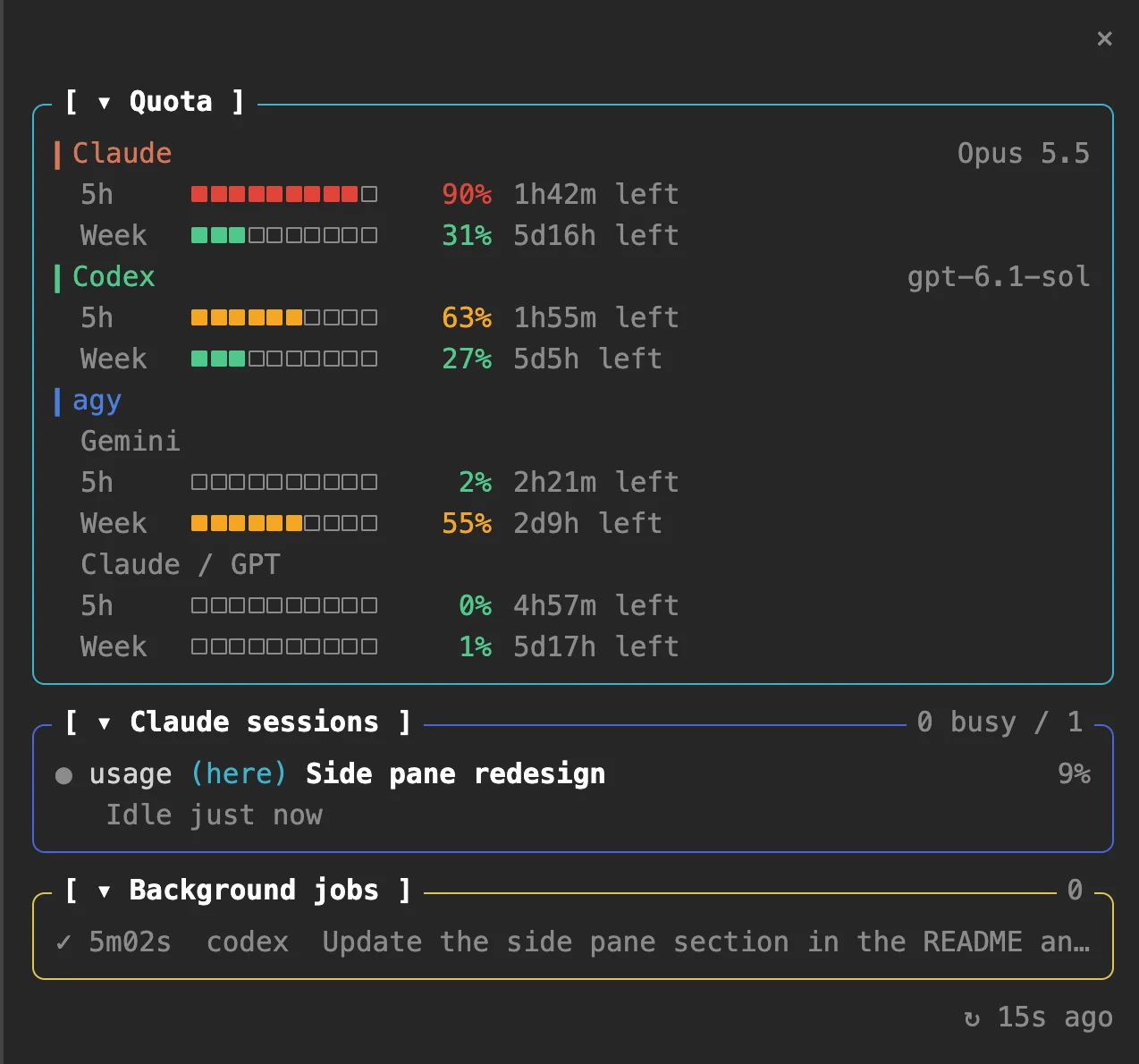
macOS と Windows の Claude Code 内で、使用量、会話、バックグラウンド作業を確認できます。Agent ツールで起動したサブエージェントとその状態も表示します。権限の確認や MCP への入力を待つ会話は黄色で表示。有効にすると、ターミナル幅が144列以上なら右側に自動で開きます。狭い場合は /usage-dash を入力してください。他の Claude の会話が完了したときや、あなたの入力を待ち始めたときに通知します。
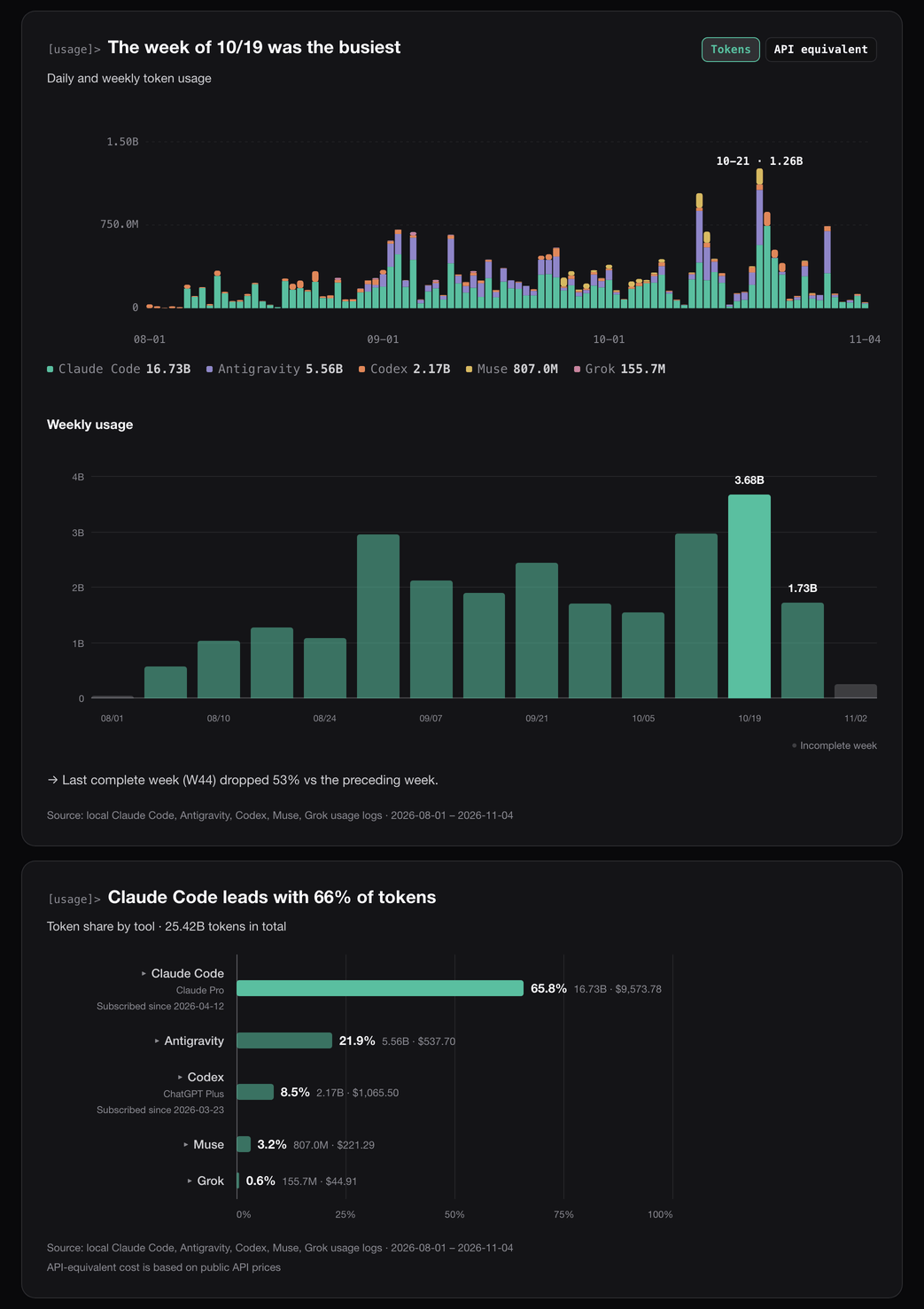
レポート、スクリプト、そして毎日の更新。
同じ数字を、メニューバーの外でも。
ワンクリック HTML レポート
日次・週次のtoken推移、プロジェクトランキング、コスト、およびコントリビューションヒートマップ付きのYear in Review。完全オフラインで.html、.csv、.pngにエクスポートできます。プロジェクト名のマスキングは既定でオンで、解除も可能です。Claude CodeからCodexやAntigravityに作業を任せている場合は、どの会話が各ツールの週クォータをどれだけ使ったかも表示します。
ターミナルでも確認
usage status --json はClaude Code、Codex、Antigravity、Grok、MuseのクォータをStarship、tmux、独自のスクリプトに渡します。メニューバーが不要なら、uvx usage-cli でターミナル画面だけを実行できます。Linuxでも動きます。
リリースノート
Claude Code、Codex、Antigravity、Grok Build、Muse Code、GitHub CLI、そして usage 自身の変更点を、英語と繁体字中国語でわかりやすく紹介します。
リリースノートを見る →気分に合うパネルを選んで。
18 種の内蔵テーマ。「⚙ 設定 → パネル切替」からいつでも切り替え可能。
数字はどこから来るのか。
ツールがローカルにファイルを残す場合は、それを読み取ります。各項目にusageがネットに接続する場合を記載しています。
- Claude Code
- クォータはClaude Codeのステータスラインが書くファイルから、トークンと費用はローカルログから読み取ります。CLIがなくてもClaude Desktopを開いておけば、ローカルの利用履歴を読み取れます。Cookie、ログイントークン、API呼び出しは不要です。
- ローカルファイル
- Codex
~/.codex/sessions/とCodex自身のローカルデータベースを自動検出し、読み取り専用で開きます。設定不要です。- ローカルファイル
- Grok CLI
- Grok CLI自身のローカルデバッグログから週ごとのクォータ割合を算出します。
- ローカルファイル
- Antigravity
- まず自身のCLIに問い合わせます(
agy -p /usage、モデル呼び出しなし)。失敗した場合のみ、CLIが保存済みのログイン情報でGoogleの公式エンドポイントからクォータを取得します。usageはその認証情報を書き戻しません。 - ネット接続あり
- Muse Code
muse usage --jsonを実行します(Muse 1.4.13以降、モデル呼び出しなし)。読み取れない場合は、空のフォルダでmuse execによる小さなモデル呼び出しに切り替え、少量のMuseクォータを使います。- ネット接続あり
- その他のバックグラウンド通信
- 障害通知用のClaudeとCodexの公開ステータスページ、費用推定用の公開モデル価格表(オフラインでは内蔵価格を使用)、時折GitHubで行う新バージョンの確認です。初心者モードをオンにした場合のみ、自分の Claude Code サインインを通じて最新の回答を Claude Haiku に送り、用語を選びます。
- ネット接続あり
テレメトリーなし、アカウント不要、アップロードなし。 SECURITY.md →
最新の記事
Claude Code or Codex Not Working? Usage Limit or Outage
The error message tells you. A reset time means you hit your usage limit; 529, 500, or capacity means an outage. Based on three months of my own logs.
Why Does Claude Code Auto-Compact? Idle Compaction Explained
Claude Code compacts when context is nearly full, and since October 2026 also after about an hour away. All 49 of my auto-compactions were the second kind.
What Is a CLI? Learn How the Terminal Works with Claude Code
A CLI lets you control a computer by typing commands. Learn how it differs from a GUI, why AI assistants run in the terminal, and how Claude Code types for you.
10 秒でインストール。
4 つの方法、いずれも無料・AGPL-3.0。
Homebrew
コマンド 1 行。brew upgrade --cask usage で常に最新。
brew install --cask aqua5230/usage/usageシステムトレイ
GitHub Releases から最新の usage-windows.zip を取得 — 解凍して usage.exe を実行。タスクバーにクォータラベルも表示でき、右クリックでトレイメニューが開きます。
uvx(インストール不要)
ターミナルインターフェースのみ。メニューバーもトレイもありません。Linuxでも動作し、uvがPythonを用意します。
uvx usage-cli次のステップ:Claude Code を使う場合は、インストール後にアプリのポップオーバーで「ステータスラインを設定」を押し、Claude Code を再起動するとクォータが表示されます。
初回起動が macOS にブロックされた?「システム設定」→「プライバシーとセキュリティ」を開き、下へスクロールして「このまま開く」をクリック。macOS 14 以前では usage.app を右クリック →「開く」。Windows で「Windows によって PC が保護されました」と表示された?「詳細情報」→「実行」をクリック。