CLI 是什麼?從 Claude Code 看懂終端機
CLI(command-line interface,命令列介面)是用打字下命令來操作電腦的方式。你在終端機(Terminal,Mac 和 Windows 都內建的打字視窗)打一行字、按 Enter,電腦就照著做。平常用手機和電腦時,看圖示、點按鈕的那一種叫圖形介面(GUI)。
- 按鈕只有工程師事先做好的那幾顆;打字可以交代電腦做得到的幾乎任何事。
- 終端機只認特定的指令。打錯一個字母,它就說找不到指令;刪掉的檔案也不會進垃圾桶,所以以前會用的多半是工程師。
- AI 讀的、寫的都是文字,終端機剛好是打字進去、文字出來,所以很多 AI 助手做在終端機裡。
- Claude Code 是在終端機裡工作的 AI 助手。你用中文說要什麼,它替你打指令、寫程式,做好的檔案直接存進你的資料夾。
上面這座池塘是一個網頁,點一下水面試試。魚游過月亮時,倒影也會晃開。魚、月亮和睡蓮葉都是程式畫的,裡面沒有一張圖片。我沒寫程式,只在終端機裡打了一句話。下面用這個例子說明 CLI 是什麼、Claude Code 怎麼用,還有它要動你的檔案時,你要看懂哪一行。
那一句話長什麼樣?
我在 Mac 的終端機裡打開 Claude Code,打了這一句:
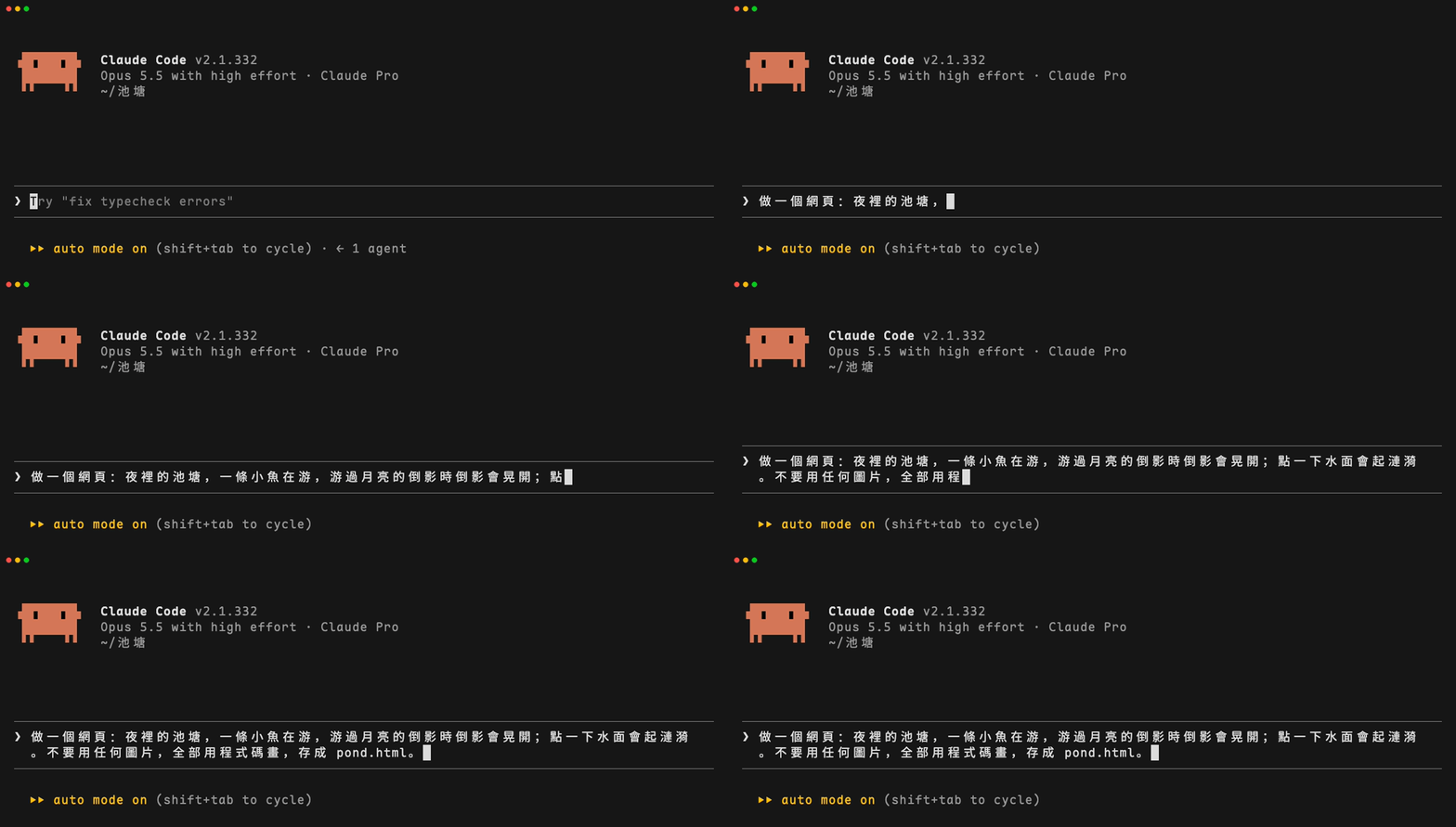
按下 Enter 之後,我就沒再碰鍵盤。19 分鐘後,資料夾裡多了一個叫 pond.html 的檔案,點開就是池塘。這 19 分鐘裡,Claude Code 自己來回跑了 28 輪:做一步,看一眼結果,再決定下一步。最後它寫了 476 行程式。
這三個數字都是第一版的。後來我請它把魚改成紅白錦鯉、把睡蓮葉調亮,上面那張圖是改好的樣子。這次用的模型是 Claude Opus 5,照 API 按用量付費的價格換算,約 5.16 美元。
CLI 和 GUI 差在哪?
手機和電腦上,眼睛看得到、用手指或滑鼠點的畫面,叫圖形介面(GUI,graphical user interface)。能做什麼,畫面上都擺給你看。終端機不一樣,視窗裡全是字,看不到任何選項。你要電腦做什麼,就自己打一行字,這種用法就是 CLI。
同一件事,兩種方式都做得到。例如建一個叫「練習」的資料夾:
- 用 GUI:在桌面按右鍵,選「新增檔案夾」,再打上「練習」。
- 用 CLI:在終端機先打
cd Desktop,按 Enter,切到桌面;再打mkdir 練習,按 Enter。資料夾會建在終端機目前所在的位置。
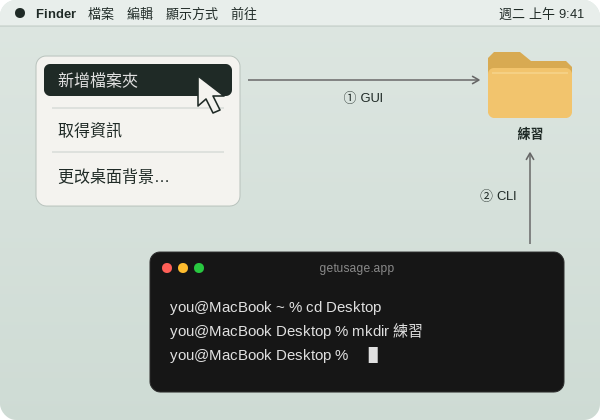
兩邊做完,都會多一個「練習」資料夾。mkdir 成功時什麼都不會印出來;如果同名的資料夾已經存在,它會回 File exists。
既然 GUI 就做得到,為什麼還要用 CLI?想想在熱炒店點菜的兩種方式。看菜單點,每道菜都印在上面,指一下就好,但只能點菜單上有的。熟客不看菜單,直接跟老闆說要什麼,廚房做得出來的都能點;前提是你自己說得出菜名。
GUI 就是那張菜單:工程師事先做了哪幾顆按鈕,你就只能按那幾顆。CLI 就是直接跟老闆說:電腦做得到的事,幾乎都能用打字交代,但你要知道怎麼說。
打字這麼自由,為什麼以前很少人用?
因為終端機只認特定的字,這些字叫指令(command)。它會把你打的第一段字(到第一個空格為止)當成指令名稱。指令名稱拼錯一個字母,或直接打一句中文,它都會說找不到這個指令:
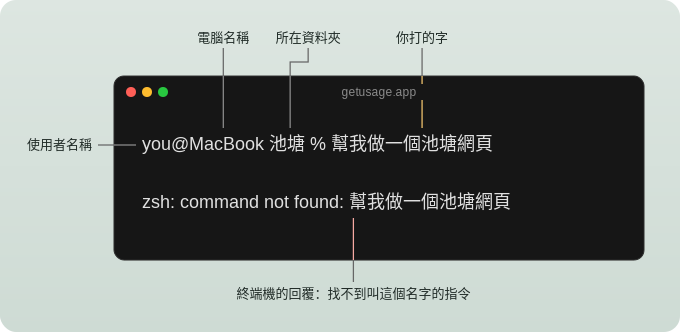
回覆開頭的 zsh,是 Mac 終端機裡負責接收指令的程式。整句中文中間沒有空格,所以它把整句當成指令名稱,結果找不到。前面的 mkdir 練習 能用,是因為指令名稱是 mkdir,「練習」只是資料夾的名字。
刪除檔案的指令是 rm,它也不會先跟你確認。手機刪掉的照片會先放進「最近刪除」,過一陣子才真的消失;用 rm 刪掉的檔案不經過垃圾桶,直接就沒了。指令要背,打字還不能出錯,所以以前會用終端機的,多半是工程師。
不會背指令,怎麼用終端機?
有了 AI 之後,多了一個辦法:讓 AI 替你打。Claude Code 是 Anthropic 做的 AI 助手,在終端機裡工作,聽得懂中文。你說想要什麼,它會自己決定要打哪些指令、寫哪些程式。
裝好 Claude Code 之後(安裝步驟在文末「自己試一次」),在終端機打 claude 再按 Enter。第一次會先請你登入,登入後會看到類似這樣的畫面。終端機原本的 % 後面要打指令;進到 Claude Code 之後,❯ 後面打的是你想做的事,用中文就可以:
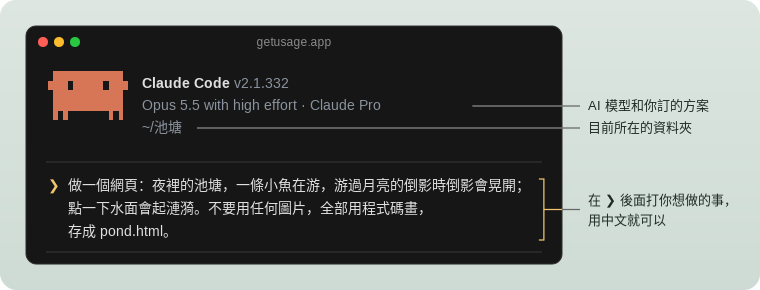
第一行的模型和方案是你自己的設定,跟你看到的不一定一樣;做池塘那次用的是 Opus 5。資料夾前面的 ~ 代表你的個人資料夾,桌面、文件、下載都在裡面。
你可能用過 Claude 或 ChatGPT 的聊天 App。在那裡說同一句話,它也寫得出池塘。差別在於做好之後,東西放在哪裡:
- 聊天 App:如果它只在對話裡給你一段程式碼,你就要自己複製、自己存成檔案;想改一點,改好的版本也要再複製、再存一次。
- Claude Code:它直接把檔案存進你電腦的資料夾。要改的時候,它直接改那個檔案。
所以 Claude Code 碰得到你電腦裡的檔案:讀得到、寫得進,也刪得掉。這是它好用的原因,也是你要注意的地方。
為什麼很多 AI 助手做在終端機裡?
因為終端機是打字進去、文字出來,這剛好是 AI 擅長的事。
人用 GUI 靠眼睛:看到按鈕在哪,移過去點。AI 讀進去的、寫出來的都是文字。在終端機裡,它打一行指令,電腦把結果印成文字回給它;它讀完結果,再決定下一步打什麼。池塘那 28 輪,就是這樣一輪一輪做出來的。
AI 也能操作 GUI。做法是先截圖,認出按鈕在哪,再移過去點,而且每一步都要重新看一次畫面。按鈕換了位置、跳出一個視窗擋住,或軟體改了版面,它就可能點錯。指令不看畫面,這些情況都影響不到它。
所以越來越多軟體提供自己的 CLI,讓 AI 直接用打字操作。
AI 怎麼知道一套新的 CLI 怎麼用?
每套 CLI 的指令名稱都不一樣,AI 不一定認得。它可以自己打 --help(多數 CLI 都有的說明指令)查用法,只是每次都要從頭查,會多花好幾輪。
另一個辦法是 skill,也就是一份寫給 AI 看的說明書。開頭用一兩句話寫「什麼時候用這份」,下面寫這套工具有哪些指令、怎麼用。Claude Code 平常只看每份 skill 開頭那一兩句;碰到用得上的工作,才把整份讀進來。
Claude Code 要動你的檔案前,會先問你嗎?
可以設定成先問。Claude Code 有一種權限模式叫 Manual(手動模式)。在這個模式下,它要建檔、改檔,或執行大部分指令之前,都會停下來問你;只是讀資料夾裡的檔案,通常不問。
假如它要建立 pond.html,會跳出下面這樣的畫面。這個畫面是我另外請它建立測試檔時跳出來的,檔名和內容換成了 pond.html:
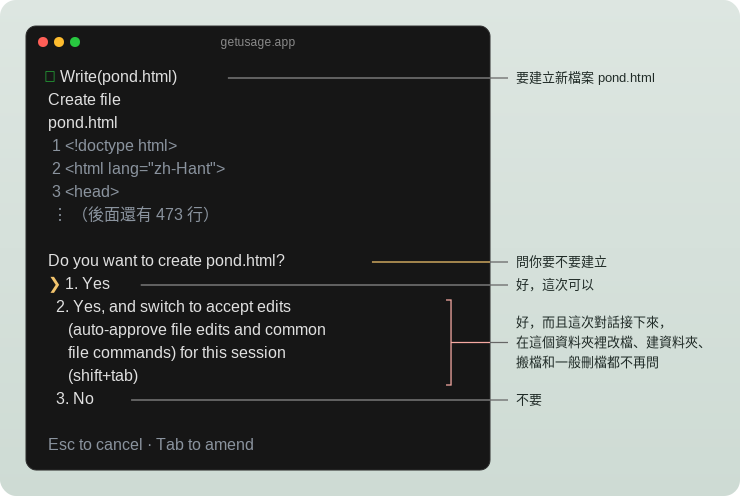
你要看懂的只有一件事:它要做什麼。第 2 個選項要小心,選了之後,在這個資料夾裡,連一般的刪檔都不會再問你。不確定就選 1。
做池塘那次,它一次也沒問我。因為我用的是不開對話畫面的方式(claude -p,下指令時就把整個任務交給它),而且開工前只准它存檔。我敢這樣做,是因為那是剛建好的空資料夾,裡面沒有怕被弄壞的東西。平常的資料夾,我每次都會看。
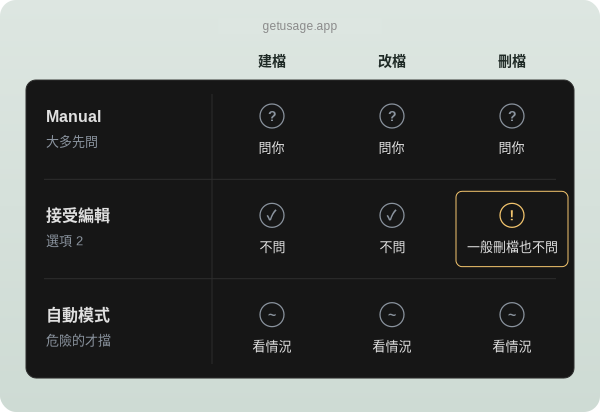
另外要知道:Claude Code 2.1.283 版以後,在終端機打開時預設是自動模式(auto mode),前提是你用的模型支援它,而且公司帳號的管理員沒有關掉它。這個模式改由另一個 AI 模型替你審查動作:看起來安全的直接做,看起來危險的先擋下來。想要它改東西、執行指令前都先問你,打開時改打 claude --permission-mode manual。
它說做好了,就真的好了嗎?
池塘寫完時,Claude Code 回我:「我寫好 pond.html 了,但還沒實際跑過。這個環境不准開瀏覽器或執行腳本,所以只做了逐行人工檢查。」它寫了 476 行,卻一次也沒看過畫面,因為我只准它存檔,沒准它開瀏覽器或執行程式。
所以我自己查了兩次。第一次,我直接點開檔案:魚在游,點水面會起漣漪。第二次,我用中文請它查有沒有用到圖片。它要執行一行指令,先停下來問我。新版的 Claude Code 遇到這類只看不改的指令會直接執行、不再問;會改東西的指令才會跳出這樣的畫面:
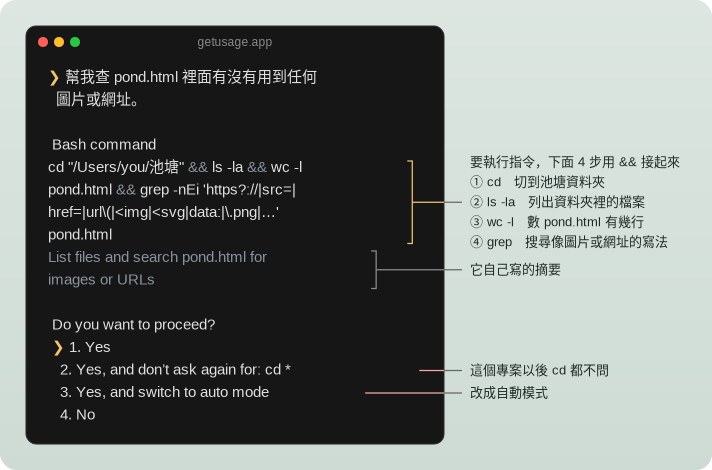
四個步驟都只是看和找,沒有改檔或刪檔,所以我按了 1。如果有哪一步看不懂,就先選 No 拒絕,請它一段一段解釋,再決定要不要讓它做。
它回我:「沒有。pond.html 沒用到任何圖片檔,也沒有任何網址。」這次搜尋沒找到圖片檔或網址。
自己試一次
打開終端機,先打一個只看不改的指令試試:
- Mac:按住 ⌘ Command 再按空白鍵,打「終端機」,按 Enter。視窗出來後打
cal,按 Enter,它會印出這個月的月曆。 - Windows:按開始,搜尋「PowerShell」(Windows 的終端機)並打開。打
Get-Date,按 Enter,它會顯示現在的日期和時間。
安裝 Claude Code:安裝指令本身不用帳號,但登入使用要有 Claude 的付費方案(Pro 以上)或 Anthropic Console 帳號,免費方案不能用。電腦要是 macOS 13 以上,或 Windows 10(1809 版)以上。安裝指令會在電腦上裝東西,所以只貼官方安裝頁上的那一行。
Mac:
curl -fsSL https://claude.ai/install.sh | bash
Windows(PowerShell):
irm https://claude.ai/install.ps1 | iex
裝好之後,把終端機視窗關掉,再開一個新的。不重開的話,打 claude 可能會顯示找不到指令。這不是沒裝好,是舊視窗還不認得剛裝的指令。
在空資料夾裡打開 Claude Code:空資料夾弄亂了也沒關係。每行打完按一次 Enter:
mkdir 第一次練習
cd 第一次練習
pwd
claude
這四行各做一件事:
mkdir 第一次練習:建一個叫「第一次練習」的新資料夾。打完不會有任何回應,這是正常的。如果出現File exists,代表已經有同名的資料夾,把四行裡的「第一次練習」都換成別的名字,再打一次。cd 第一次練習:走進這個資料夾。Claude Code 會在你打開它的那個資料夾裡工作,所以要先走進來。pwd:問終端機「我現在在哪個資料夾」。它會回一串路徑,例如 Mac 的/Users/你的名字/第一次練習、Windows 的C:\Users\你的名字\第一次練習,結尾是「第一次練習」就對了。claude:打開 Claude Code。第一次打開會請你登入:它會打開瀏覽器,登入 Claude 帳號後回到終端機。接著它會問你信不信任這個資料夾,這是你剛建的空資料夾,選信任就好。這樣打開是自動模式;想要它改東西前都先問你,這行改打claude --permission-mode manual。
從一件小事開始:把 3 月 14 日換成你的生日,打這句話:
做一張網頁,倒數到我的生日(3 月 14 日),存成 birthday.html。
它做到一半,你覺得方向不對,就按 Esc 讓它停下來。已經做好的部分會留著,你再用中文跟它說要怎麼改。
它說做好了,就請它幫你打開,再自己算一下天數對不對。我在 2026 年 10 月 2 日照這句話做過一次。它做完自己說「沒能驗證日期邏輯」,所以我自己算了一次天數,它算對了。
做出來的樣子不喜歡,就跟它說要改哪裡,例如:
背景換成深藍色,數字放大一倍。
改完再請它打開一次,看是不是你要的樣子。